Domain iceshop.de kaufen?
Wir ziehen mit dem Projekt
iceshop.de um.
Sind Sie am Kauf der Domain
iceshop.de interessiert?
domain@kv-gmbh.de · 0541-91531010
Domain iceshop.de kaufen?
Warum startet MATLAB nach der Installation nicht?
Es gibt mehrere mögliche Gründe, warum MATLAB nach der Installation nicht startet. Es könnte sein, dass die Installation nicht korrekt abgeschlossen wurde oder dass es ein Problem mit den Systemanforderungen gibt. Es ist auch möglich, dass ein Konflikt mit anderen installierten Programmen besteht. Es wird empfohlen, die Installation zu überprüfen, sicherzustellen, dass die Systemanforderungen erfüllt sind und gegebenenfalls den MATLAB-Support zu kontaktieren. **
Wie kann man Brüche in MATLAB darstellen?
In MATLAB können Brüche als Verhältnis zweier ganzer Zahlen dargestellt werden. Zum Beispiel kann der Bruch 3/4 in MATLAB als 3/4 oder als 3/4.0 dargestellt werden. Die Verwendung von Dezimalstellen (z.B. 0.75) kann zu Rundungsfehlern führen. **
Ähnliche Suchbegriffe für Matlab
Top-Angebote
Produkte zum Begriff Matlab:
-
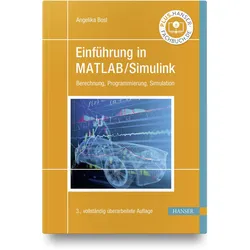
Einführung in MATLAB/Simulink, Fachbücher von Angelika BoslErste Begegnungen mit MATLAB! MATLAB ist ein weltweit verbreitetes interaktives Softwarepaket für numerische Berechnungen, Modellierungen und Simulationen technischer Prozesse und Systeme, wie sie im Bereich der Ingenieur- und Naturwissenschaften häufig anzutreffen sind. Dieses Lehrbuch führt verständlich und anschaulich in die Benutzung von MATLAB ein. Es hilft, sich sofort auf dem Startbildschirm zu orientieren, verschiedene Befehle auszuführen und einfache Aufgaben zu lösen. Möglich wird dies durch zahlreiche praktische Tipps und Hinweise, die viele der Fragen beantworten, die sich beim ersten Arbeiten mit MATLAB häufig stellen. Nach dem Einstieg zeigt das Buch, wie sich mit den Toolboxen Simulink und der Control-Toolbox simulationstechnische und regelungstechnische Probleme lösen und die Ergebnisse darstellen lassen. Unterstützt wird dies durch zahlreiche Beispiele mit Screenshots und Ein- und Ausgabetexten im MATLAB-Befehlsfenster. Aus dem Inhalt: - Start der Arbeit mit MATLAB - Zahlen, Vektoren und Matrizen - Mathematische Berechnungen mit MATLAB - Grafische Darstellungen von Funktionen - Programmieren mit MATLAB - „Control System Toolbox“ - Alles was man für die Regelungstechnik braucht - Einführung in die Simulink-Toolbox. Die dritte Auflage basiert auf der aktuellen Version MATLAB R2020a.29,99 €*Versand: 0,00 €Sichere Weiterleitung zum Anbieter
-
Stein, Ulrich: Programmieren mit MATLABProgrammieren mit MATLAB , Programmiersprache, grafische Benutzeroberflächen, Anwendungen , Querlenker > Sportfederung , Auflage: 7., vollständig überarbeitete Auflage, Erscheinungsjahr: 20230714, Produktform: Kartoniert, Autoren: Stein, Ulrich, Auflage: 23007, Auflage/Ausgabe: 7., vollständig überarbeitete Auflage, Abbildungen: Komplett in Farbe, Keyword: Einführung in die Programmierung; MATLAB-Einführung; MATLAB-Grundkurs; MATLB R2022b; Programmieren lernen; Programmiersprache MATLAB, Fachschema: EDV / Theorie / Programmieren / Allgemeines~Programmiersprachen, Fachkategorie: Programmiertechniken~Programmier- und Skriptsprachen, allgemein, Bildungszweck: für die Hochschule, Warengruppe: HC/Programmiersprachen, Fachkategorie: Mess- und Automatisierungstechnik, Thema: Verstehen, Text Sprache: ger, Seitenanzahl: xiv, Seitenanzahl: 369, UNSPSC: 49019900, Warenverzeichnis für die Außenhandelsstatistik: 49019900, Verlag: Hanser Fachbuchverlag, Verlag: Hanser Fachbuchverlag, Verlag: Hanser, Carl, Verlag GmbH & Co. KG, Länge: 238, Breite: 168, Höhe: 19, Gewicht: 716, Produktform: Kartoniert, Genre: Mathematik/Naturwissenschaften/Technik/Medizin, Genre: Mathematik/Naturwissenschaften/Technik/Medizin, Vorgänger: 8849153, Vorgänger EAN: 9783446448643 9783446442993 9783446432437 9783446423879 9783446415942, eBook EAN: 9783446477889, Herkunftsland: DEUTSCHLAND (DE), Katalog: deutschsprachige Titel, Katalog: Gesamtkatalog, Katalog: Kennzeichnung von Titeln mit einer Relevanz > 30, Katalog: Lagerartikel, Book on Demand, ausgew. Medienartikel, Relevanz: 0090, Tendenz: +1, Unterkatalog: AK, Unterkatalog: Bücher, Unterkatalog: Hardcover, Unterkatalog: Lagerartikel, WolkenId: 64875039,99 €*Versand: 0,00 €Sichere Weiterleitung zum Anbieter
-
EISCREME LADY - EIS SELBER MACHEN: Die besten und kreativsten Eis Rezepte mit oder ohne Eismaschine, Laktosefrei - SONDERAUSGABE, Taschenbuch vonEiscreme Lady - Eis Selber Machen: Die Besten Und Kreativsten Eis Rezepte Mit Oder Ohne Eismaschine, Laktosefrei - Sonderausgabe, Taschenbuch Von James Thomas Batler, Epubli, 978-3-7598-0433-4, Seitenanzahl: 10811,99 €*Versand: 0,00 €Sichere Weiterleitung zum Anbieter
-
GRAEF Eismaschine IM706 eisenglimmergrau, Eis und Joghurtmaschine, automatische Kühlfunktion, Rührfunktion, 2 Liter Eiscreme, akustischer Signalton<p>Die <strong>GRAEF Eismaschine IM706</strong> in elegantem <strong>eisenglimmergrau</strong> ist die perfekte Lösung für alle, die sich köstliche Eis- und Joghurtkreationen im Handumdrehen wünschen. Mit einer automatischen Kühl- und Rührfunktion zaubert diese <strong>Eis- und Joghurtmaschine</strong> bis zu 2 Liter cremiges Eis, das die ganze Familie begeistert. Die Zubereitung erfolgt einfach und schnell, wobei du die Zeit über einen praktischen Timer bis zu 90 Minuten variabel einstellen kannst.</p><p>Ein besonderes Highlight ist die <strong>Nachfüllfunktion</strong>, die es dir ermöglicht, während des Rührens weitere Zutaten wie Schokosplitter, Nüsse oder getrocknete Früchte hinzuzufügen. So kannst du deine Eiskreationen individuell verfeinern. Mit der <strong>Cream Control</strong>-Funktion hast du die Möglichkeit, die Eiskonsistenz in drei Stufen (soft, mittel, fest) anzupassen. Die Zubereitungszeit beginnt bei 0:00 und stoppt automatisch, sobald die gewünschte Konsistenz erreicht ist.</p><p>Die Bedienung der Eismaschine erfolgt über ein benutzerfreundliches <strong>Touchdisplay</strong>, das dir ermöglicht, bequem zwischen den verschiedenen Funktionen und Zubereitungszeiten zu wechseln. Eine Statusanzeige informiert dich über die aktuelle Konsistenz des Eises und die verbleibende Zeit. Im Lieferumfang ist zudem ein <strong>Rezeptheft</strong> enthalten, das dir zahlreiche Ideen für köstliche Eis- und Joghurtkreationen bietet.</p>397,00 €*Versand: 0,00 €Sichere Weiterleitung zum Anbieter



-
Wie plottet man die Tangensfunktion in MATLAB?
Um die Tangensfunktion in MATLAB zu plotten, können Sie den Befehl "plot" verwenden. Zuerst müssen Sie einen Vektor mit x-Werten erstellen, auf denen Sie die Funktion auswerten möchten. Dann können Sie den Tangens der x-Werte berechnen und diese zusammen mit den x-Werten plotten. Zum Beispiel: x = linspace(-2*pi, 2*pi, 100); % Erstellt einen Vektor mit 100 x-Werten von -2*pi bis 2*pi y = tan(x); % Berechnet den Tangens der x-Werte plot(x, y); % Plottet den Tangens gegen die x-Werte Dieser Code erstellt einen Plot der Tangensfunktion von -2*pi bis 2*pi. **
-
Wie kann man die Fläche mit MATLAB berechnen?
Um die Fläche mit MATLAB zu berechnen, können Sie die Funktion "polyarea" verwenden. Diese Funktion nimmt die Koordinaten der Eckpunkte eines Polygons als Eingabe und gibt die Fläche des Polygons zurück. Sie können die Koordinaten der Eckpunkte entweder manuell eingeben oder aus einer Datei oder einem anderen MATLAB-Array importieren. **
-
Was ist eine sehr einfache Frage zu MATLAB?
Eine sehr einfache Frage zu MATLAB könnte sein: "Wie kann ich zwei Zahlen in MATLAB addieren?" **
-
Wo finde ich den stationären Zustand in MATLAB?
In MATLAB gibt es keinen speziellen Befehl oder Funktion, um den stationären Zustand zu finden. Der stationäre Zustand ist der Zustand eines Systems, in dem sich die Variablen nicht mehr ändern. Um den stationären Zustand zu finden, müssen Sie die Gleichungen des Systems lösen und die Werte der Variablen überprüfen, um zu sehen, ob sie konstant sind. **


Wie kann man die Ergebnismatrix in MATLAB ausgeben?
Um die Ergebnismatrix in MATLAB auszugeben, kann man einfach den Variablennamen der Matrix in der Befehlszeile eingeben. MATLAB gibt dann die Matrix in der Konsole aus. Alternativ kann man auch den Befehl "disp(Matrixname)" verwenden, um die Matrix in einem separaten Fenster anzuzeigen. **
Wie kann man eine Kennlinie in MATLAB linearisieren?
Um eine Kennlinie in MATLAB zu linearisieren, können verschiedene Methoden verwendet werden. Eine Möglichkeit besteht darin, eine lineare Regression durchzuführen, indem man die Datenpunkte der Kennlinie an eine lineare Funktion anpasst. Eine andere Möglichkeit besteht darin, die Kennlinie logarithmisch zu transformieren, um eine lineare Beziehung zwischen den Variablen herzustellen. Eine weitere Methode besteht darin, die Kennlinie durch Approximation mit Hilfe von Polynomen höherer Ordnung zu linearisieren. **
Top-Angebote
Produkte zum Begriff Matlab:
-
Cilio Eismaschine Eiswürfel in TotenkopfformEiswürfelform erzeugt Eiswürfel in Totenkopf-Form und besteht aus hochwertigem Silikon. CILIO CRANIO Totenkopf-Eiswürfel sorgen für eine markante Optik in Getränken - mit einer langlebigen Silikonform, die detailreiche Totenkopf-Formen erzeugt. Eiswürfelform in Totenkopf-Form Aus hochwertigem Silikon Ideal, um Cocktails, Softdrinks und Alltagsgetränken eine besondere Note zu verleihen.17,72 €*Versand: 2,99 €Sichere Weiterleitung zum Anbieter
-
Einführung in MATLAB/Simulink, Fachbücher von Angelika BoslErste Begegnungen mit MATLAB! MATLAB ist ein weltweit verbreitetes interaktives Softwarepaket für numerische Berechnungen, Modellierungen und Simulationen technischer Prozesse und Systeme, wie sie im Bereich der Ingenieur- und Naturwissenschaften häufig anzutreffen sind. Dieses Lehrbuch führt verständlich und anschaulich in die Benutzung von MATLAB ein. Es hilft, sich sofort auf dem Startbildschirm zu orientieren, verschiedene Befehle auszuführen und einfache Aufgaben zu lösen. Möglich wird dies durch zahlreiche praktische Tipps und Hinweise, die viele der Fragen beantworten, die sich beim ersten Arbeiten mit MATLAB häufig stellen. Nach dem Einstieg zeigt das Buch, wie sich mit den Toolboxen Simulink und der Control-Toolbox simulationstechnische und regelungstechnische Probleme lösen und die Ergebnisse darstellen lassen. Unterstützt wird dies durch zahlreiche Beispiele mit Screenshots und Ein- und Ausgabetexten im MATLAB-Befehlsfenster. Aus dem Inhalt: - Start der Arbeit mit MATLAB - Zahlen, Vektoren und Matrizen - Mathematische Berechnungen mit MATLAB - Grafische Darstellungen von Funktionen - Programmieren mit MATLAB - „Control System Toolbox“ - Alles was man für die Regelungstechnik braucht - Einführung in die Simulink-Toolbox. Die dritte Auflage basiert auf der aktuellen Version MATLAB R2020a.29,99 €*Versand: 0,00 €Sichere Weiterleitung zum Anbieter
-
Stein, Ulrich: Programmieren mit MATLABProgrammieren mit MATLAB , Programmiersprache, grafische Benutzeroberflächen, Anwendungen , Querlenker > Sportfederung , Auflage: 7., vollständig überarbeitete Auflage, Erscheinungsjahr: 20230714, Produktform: Kartoniert, Autoren: Stein, Ulrich, Auflage: 23007, Auflage/Ausgabe: 7., vollständig überarbeitete Auflage, Abbildungen: Komplett in Farbe, Keyword: Einführung in die Programmierung; MATLAB-Einführung; MATLAB-Grundkurs; MATLB R2022b; Programmieren lernen; Programmiersprache MATLAB, Fachschema: EDV / Theorie / Programmieren / Allgemeines~Programmiersprachen, Fachkategorie: Programmiertechniken~Programmier- und Skriptsprachen, allgemein, Bildungszweck: für die Hochschule, Warengruppe: HC/Programmiersprachen, Fachkategorie: Mess- und Automatisierungstechnik, Thema: Verstehen, Text Sprache: ger, Seitenanzahl: xiv, Seitenanzahl: 369, UNSPSC: 49019900, Warenverzeichnis für die Außenhandelsstatistik: 49019900, Verlag: Hanser Fachbuchverlag, Verlag: Hanser Fachbuchverlag, Verlag: Hanser, Carl, Verlag GmbH & Co. KG, Länge: 238, Breite: 168, Höhe: 19, Gewicht: 716, Produktform: Kartoniert, Genre: Mathematik/Naturwissenschaften/Technik/Medizin, Genre: Mathematik/Naturwissenschaften/Technik/Medizin, Vorgänger: 8849153, Vorgänger EAN: 9783446448643 9783446442993 9783446432437 9783446423879 9783446415942, eBook EAN: 9783446477889, Herkunftsland: DEUTSCHLAND (DE), Katalog: deutschsprachige Titel, Katalog: Gesamtkatalog, Katalog: Kennzeichnung von Titeln mit einer Relevanz > 30, Katalog: Lagerartikel, Book on Demand, ausgew. Medienartikel, Relevanz: 0090, Tendenz: +1, Unterkatalog: AK, Unterkatalog: Bücher, Unterkatalog: Hardcover, Unterkatalog: Lagerartikel, WolkenId: 64875039,99 €*Versand: 0,00 €Sichere Weiterleitung zum Anbieter
-
Warum startet MATLAB nach der Installation nicht?
Es gibt mehrere mögliche Gründe, warum MATLAB nach der Installation nicht startet. Es könnte sein, dass die Installation nicht korrekt abgeschlossen wurde oder dass es ein Problem mit den Systemanforderungen gibt. Es ist auch möglich, dass ein Konflikt mit anderen installierten Programmen besteht. Es wird empfohlen, die Installation zu überprüfen, sicherzustellen, dass die Systemanforderungen erfüllt sind und gegebenenfalls den MATLAB-Support zu kontaktieren. **
-
Wie kann man Brüche in MATLAB darstellen?
In MATLAB können Brüche als Verhältnis zweier ganzer Zahlen dargestellt werden. Zum Beispiel kann der Bruch 3/4 in MATLAB als 3/4 oder als 3/4.0 dargestellt werden. Die Verwendung von Dezimalstellen (z.B. 0.75) kann zu Rundungsfehlern führen. **
-
Wie plottet man die Tangensfunktion in MATLAB?
Um die Tangensfunktion in MATLAB zu plotten, können Sie den Befehl "plot" verwenden. Zuerst müssen Sie einen Vektor mit x-Werten erstellen, auf denen Sie die Funktion auswerten möchten. Dann können Sie den Tangens der x-Werte berechnen und diese zusammen mit den x-Werten plotten. Zum Beispiel: x = linspace(-2*pi, 2*pi, 100); % Erstellt einen Vektor mit 100 x-Werten von -2*pi bis 2*pi y = tan(x); % Berechnet den Tangens der x-Werte plot(x, y); % Plottet den Tangens gegen die x-Werte Dieser Code erstellt einen Plot der Tangensfunktion von -2*pi bis 2*pi. **
-
Wie kann man die Fläche mit MATLAB berechnen?
Um die Fläche mit MATLAB zu berechnen, können Sie die Funktion "polyarea" verwenden. Diese Funktion nimmt die Koordinaten der Eckpunkte eines Polygons als Eingabe und gibt die Fläche des Polygons zurück. Sie können die Koordinaten der Eckpunkte entweder manuell eingeben oder aus einer Datei oder einem anderen MATLAB-Array importieren. **
Ähnliche Suchbegriffe für Matlab
-
EISCREME LADY - EIS SELBER MACHEN: Die besten und kreativsten Eis Rezepte mit oder ohne Eismaschine, Laktosefrei - SONDERAUSGABE, Taschenbuch vonEiscreme Lady - Eis Selber Machen: Die Besten Und Kreativsten Eis Rezepte Mit Oder Ohne Eismaschine, Laktosefrei - Sonderausgabe, Taschenbuch Von James Thomas Batler, Epubli, 978-3-7598-0433-4, Seitenanzahl: 10811,99 €*Versand: 0,00 €Sichere Weiterleitung zum Anbieter
-
GRAEF Eismaschine IM706 eisenglimmergrau, Eis und Joghurtmaschine, automatische Kühlfunktion, Rührfunktion, 2 Liter Eiscreme, akustischer Signalton<p>Die <strong>GRAEF Eismaschine IM706</strong> in elegantem <strong>eisenglimmergrau</strong> ist die perfekte Lösung für alle, die sich köstliche Eis- und Joghurtkreationen im Handumdrehen wünschen. Mit einer automatischen Kühl- und Rührfunktion zaubert diese <strong>Eis- und Joghurtmaschine</strong> bis zu 2 Liter cremiges Eis, das die ganze Familie begeistert. Die Zubereitung erfolgt einfach und schnell, wobei du die Zeit über einen praktischen Timer bis zu 90 Minuten variabel einstellen kannst.</p><p>Ein besonderes Highlight ist die <strong>Nachfüllfunktion</strong>, die es dir ermöglicht, während des Rührens weitere Zutaten wie Schokosplitter, Nüsse oder getrocknete Früchte hinzuzufügen. So kannst du deine Eiskreationen individuell verfeinern. Mit der <strong>Cream Control</strong>-Funktion hast du die Möglichkeit, die Eiskonsistenz in drei Stufen (soft, mittel, fest) anzupassen. Die Zubereitungszeit beginnt bei 0:00 und stoppt automatisch, sobald die gewünschte Konsistenz erreicht ist.</p><p>Die Bedienung der Eismaschine erfolgt über ein benutzerfreundliches <strong>Touchdisplay</strong>, das dir ermöglicht, bequem zwischen den verschiedenen Funktionen und Zubereitungszeiten zu wechseln. Eine Statusanzeige informiert dich über die aktuelle Konsistenz des Eises und die verbleibende Zeit. Im Lieferumfang ist zudem ein <strong>Rezeptheft</strong> enthalten, das dir zahlreiche Ideen für köstliche Eis- und Joghurtkreationen bietet.</p>397,00 €*Versand: 0,00 €Sichere Weiterleitung zum Anbieter
-
Sinaopus Slush-Eismaschine 8-in-1, Selbstreinigung, ohne Eiswürfel, Eismaschine für Zuhause, 1,8 l, 200 W, Slush Maker für Eiscreme, Frappés, Milchshake, KaltgetränkeSinaopus Slush-Eismaschine 8-in-1, Selbstreinigung, ohne Eiswürfel, Eismaschine für Zuhause, 1,8 l, 200 W, Slush Maker für Eiscreme, Frappés, Milchshake, Kaltgetränke. Top-Feature Top-Features: 10 Konsistenzstufen, 7 Getränkemodi, 1,8L Nutzvolumen, Kompressorkühlung ohne Eiswürfel, Rinse-Modus, Handhabung & Komfort Details Füße: Anti-Rutsch-FuBe, Eigenschaften Motor: 360° Rührsystem, Abnehmbare Teile: Tropfschale Getränkebehälter, Art Bedienung: Touch-Bedienung, Farbe & Material Farbe: schwarz, Material Gehäuse: Kunststoff, Maße & Gewicht Gewicht: 9,9 kg, Technische Daten Fassungsvermögen Eisbehälter: 1,8 l, Art Kühlung: aktive Kühlung (Kompressor), Art Stromversorgung: Netzbetrieb, Leistung: 200 W, WEEE-Reg.-Nr. DE: 99490238, Programme & Funktionen Anzahl Automatikprogramme: 7, Zubereitungsfunktionen: Kühlen, Rühren, Zubereitungsmöglichkeiten: Kalte Getränke, Gefrorener Saft, Slush, Milchshake, Frappé, Softeis, Alkoholischer Slush, Zubereitungszeit Eis: 15-60 min, Ausstattung Ausstattung: 1,8L Behälter, Digitalanzeige, Touch-Bedienfeld, 10 Konsistenzstufen, 7 Getränkemodi, Rinse-Modus, Eigenschaften Eisbehälter: herausnehmbar, Eigenschaften Deckel: abnehmbar, Reinigung & Pflege Pflegehinweise: Selbstreinigungsfunktion verwenden, teilweisespülmaschinengeeignet, Produktdetails Modellbezeichnung: BSJ01, Hinweise Sprachen Bedienungs-/Aufbauanleitung: Deutsch (DE), Warnhinweise: Keine Eiswürfel, festen oder gefrorenen Früchte bzw. heißen Zutaten einfüllen, Farbe:schwarz schwarz Material:Farbe schwarz199,00 €*Versand: 19,90 €Sichere Weiterleitung zum Anbieter
-
Robotik und Simulation mit MATLAB, Fachbücher von Wolfgang GerkeDas Buch behandelt die Grundlagen der Robotik und Aktorik mit ausgearbeiteten Übungen, die interaktiv und buchbegleitend ausgeführt werden können. Dazu werden auch die zur Wissensvermittlung besonders geeigneten sogenannten Live-Skripte der Programmiersprache MATLAB genutzt, die sich dadurch auszeichnen, dass Texte, Bilder und Formeln den Programmcode zur Lösung eines Problems erläutern. Die Themen Aufbau und Programmierung von Robotern, mathematische Modellierung, Steuerung und Regelung sowie die Aktorik zur Bewegung der Achsen werden interaktiv und mit Simulationen präsentiert. Es werden Roboter mit serieller und paralleler kinematischer Kette und mobile Roboter behandelt. Auch zu den wichtigen elektrischen Antrieben sowie zu hydraulischen Antrieben der Roboterachsen liegen MATLAB-Beispiele vor. Zudem werden unkonventionelle Aktoren wie z. B. Piezo-Hochpräzisionsantriebe einbezogen. Für das physikalische Verständnis werden die dazu notwendigen Grundlagen präsentiert. Das Buch nutzt die MATLAB Robotics System Toolbox. Damit lassen sich Bewegungen planen und Auswirkungen von Kräften und Belastungen simulieren. Eine Einführung in die MATLAB-Programmierumgebung wird gegeben. MATLAB-Skripte und Live-Skripte stehen online zur Verfügung.44,99 €*Versand: 0,00 €Sichere Weiterleitung zum Anbieter
-
Was ist eine sehr einfache Frage zu MATLAB?
Eine sehr einfache Frage zu MATLAB könnte sein: "Wie kann ich zwei Zahlen in MATLAB addieren?" **
-
Wo finde ich den stationären Zustand in MATLAB?
In MATLAB gibt es keinen speziellen Befehl oder Funktion, um den stationären Zustand zu finden. Der stationäre Zustand ist der Zustand eines Systems, in dem sich die Variablen nicht mehr ändern. Um den stationären Zustand zu finden, müssen Sie die Gleichungen des Systems lösen und die Werte der Variablen überprüfen, um zu sehen, ob sie konstant sind. **
-
Wie kann man die Ergebnismatrix in MATLAB ausgeben?
Um die Ergebnismatrix in MATLAB auszugeben, kann man einfach den Variablennamen der Matrix in der Befehlszeile eingeben. MATLAB gibt dann die Matrix in der Konsole aus. Alternativ kann man auch den Befehl "disp(Matrixname)" verwenden, um die Matrix in einem separaten Fenster anzuzeigen. **
-
Wie kann man eine Kennlinie in MATLAB linearisieren?
Um eine Kennlinie in MATLAB zu linearisieren, können verschiedene Methoden verwendet werden. Eine Möglichkeit besteht darin, eine lineare Regression durchzuführen, indem man die Datenpunkte der Kennlinie an eine lineare Funktion anpasst. Eine andere Möglichkeit besteht darin, die Kennlinie logarithmisch zu transformieren, um eine lineare Beziehung zwischen den Variablen herzustellen. Eine weitere Methode besteht darin, die Kennlinie durch Approximation mit Hilfe von Polynomen höherer Ordnung zu linearisieren. **
* Alle Preise verstehen sich inklusive der gesetzlichen Mehrwertsteuer und ggf. zuzüglich Versandkosten. Die Angebotsinformationen basieren auf den Angaben des jeweiligen Shops und werden über automatisierte Prozesse aktualisiert. Eine Aktualisierung in Echtzeit findet nicht statt, so dass es im Einzelfall zu Abweichungen kommen kann. ** Hinweis: Teile dieses Inhalts wurden von KI erstellt.